
Fotobox verwalten ohne Cloud
Das Fotobox Portal läuft auch als Programm auf einem Windows-Rechner. Box und Rechner hängen im selben Netz, eine Verbindung ins Internet braucht keiner von beiden. Die Bilder bleiben auf Ihrem Rechner.
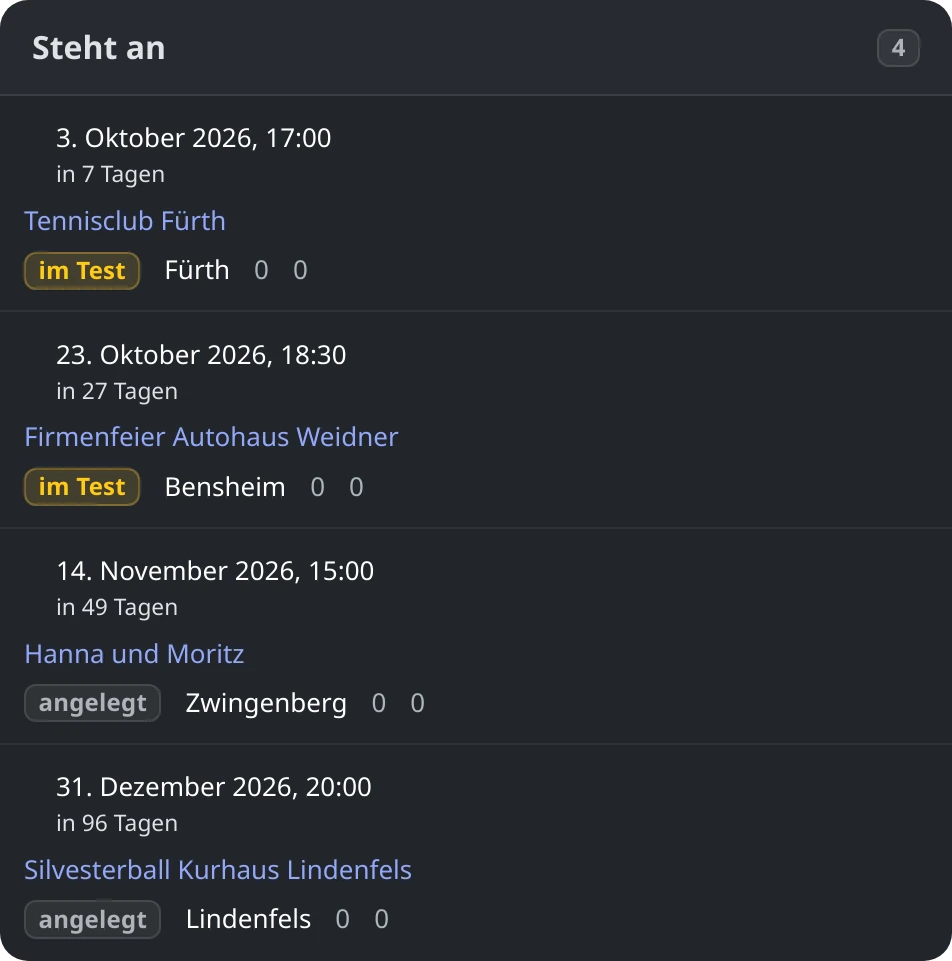
Veranstaltungen
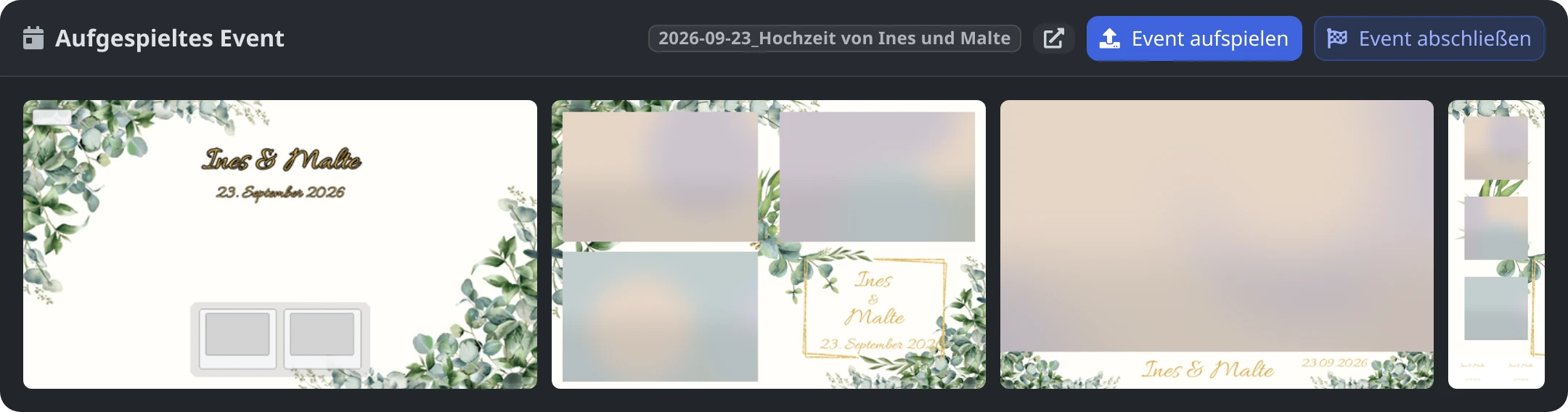
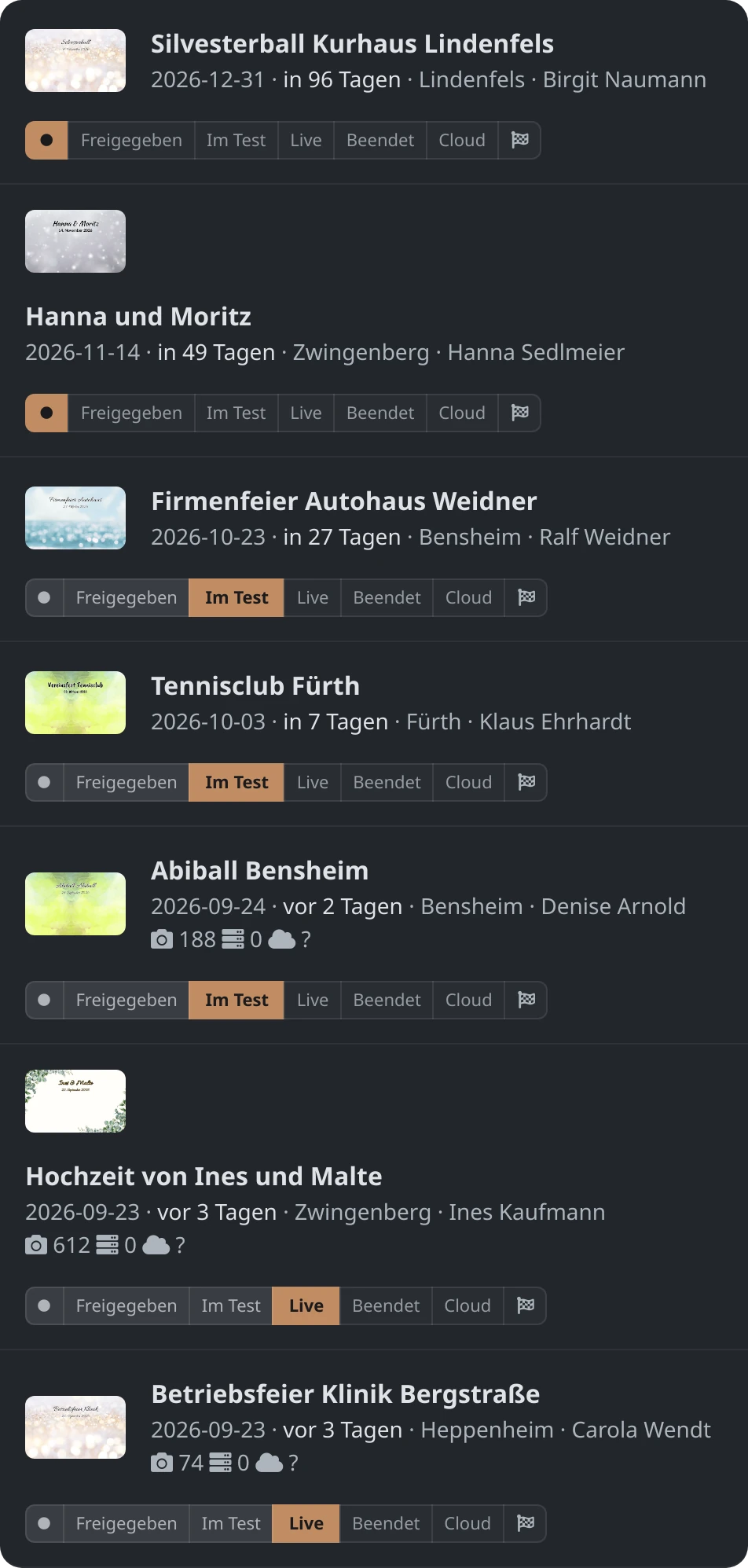
Termin anlegen, Vorlage zuordnen, auf die Box spielen.
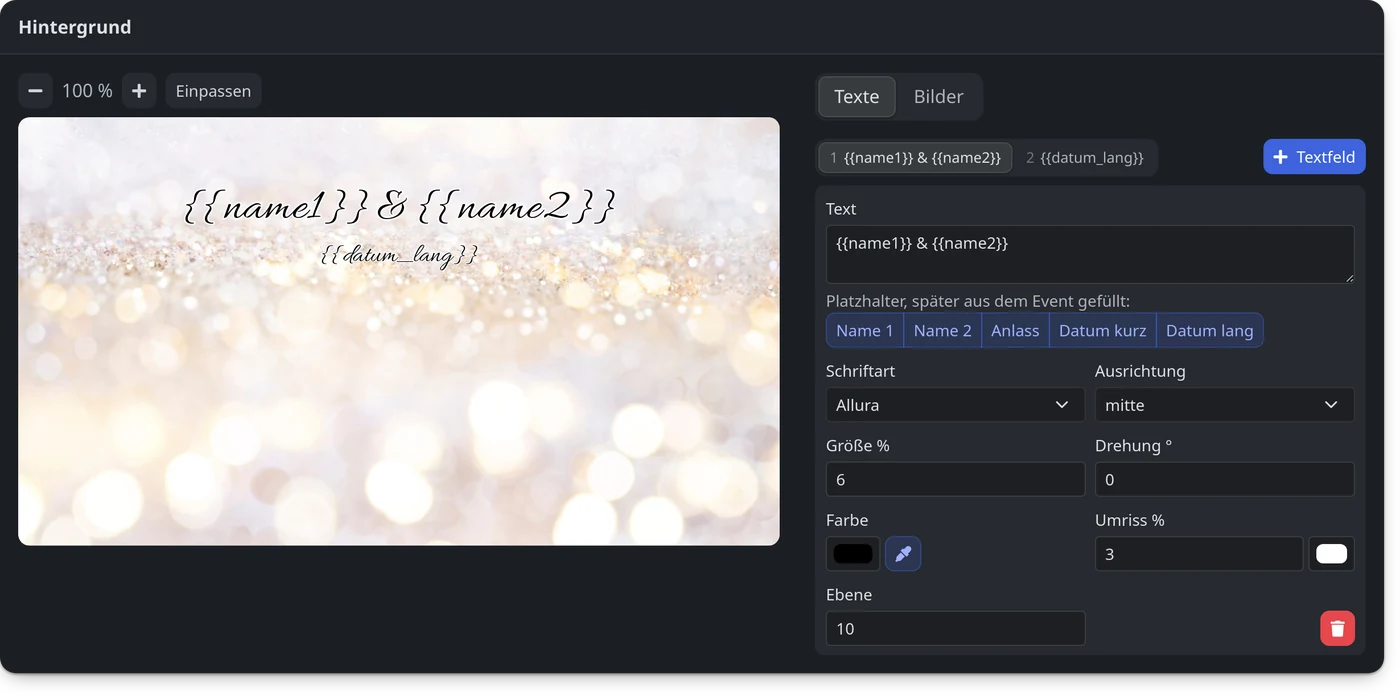
Eigene Vorlagen im Editor
Startbild und Collage gestalten Sie im Editor. Texte und Logo setzen Sie frei auf das Bild, Namen und Datum kommen aus der Veranstaltung.
Bilder auf dem eigenen Rechner
Die Box überträgt jede Aufnahme noch während des Abends auf den Rechner. Danach laden Sie die Bilder als ZIP herunter und geben sie auf Ihrem eigenen Weg weiter. Fotobox-Werk hat keinen Zugriff auf den Rechner und die Bilder.
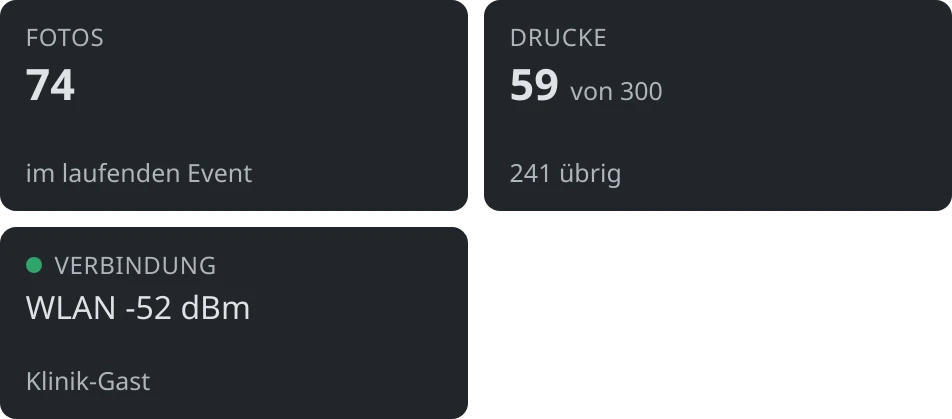
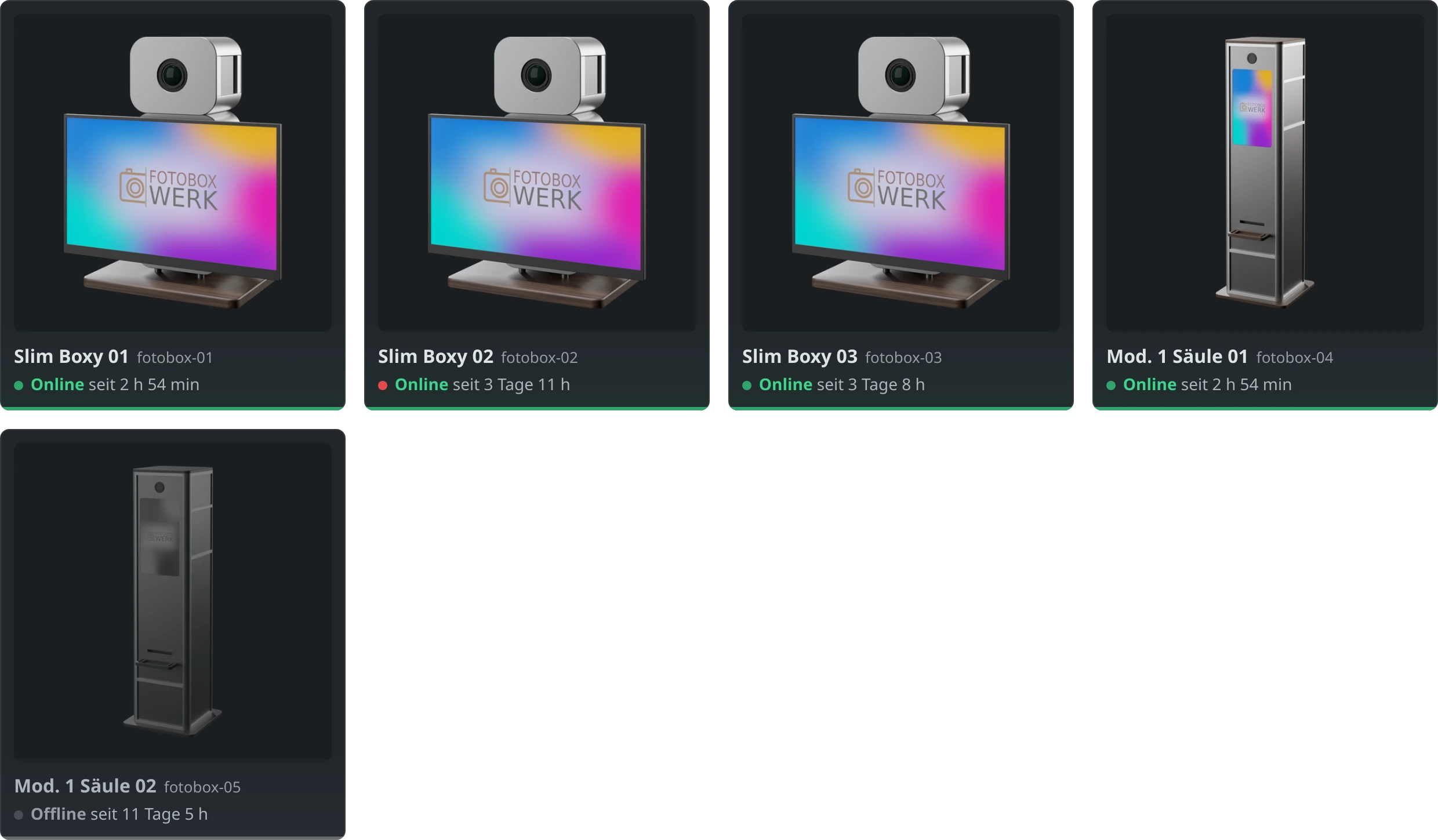
Zustand und Steuerung im Netz vor Ort
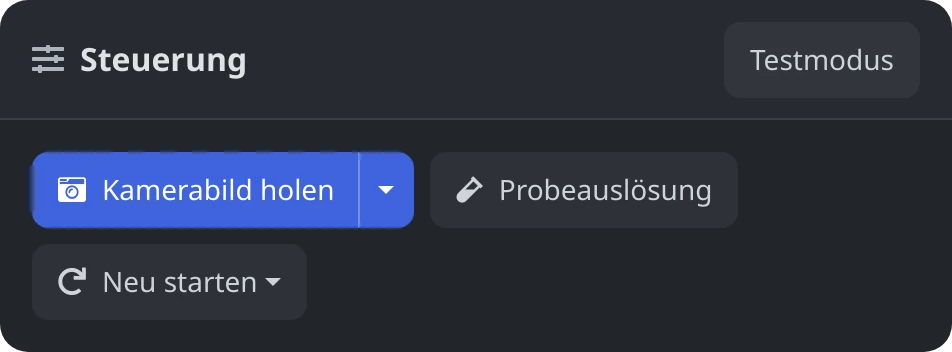
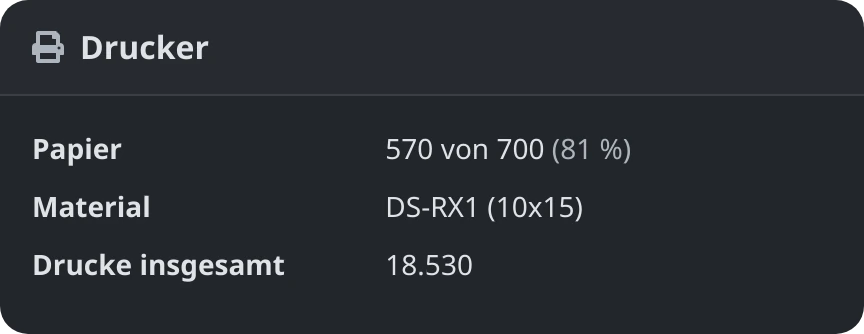
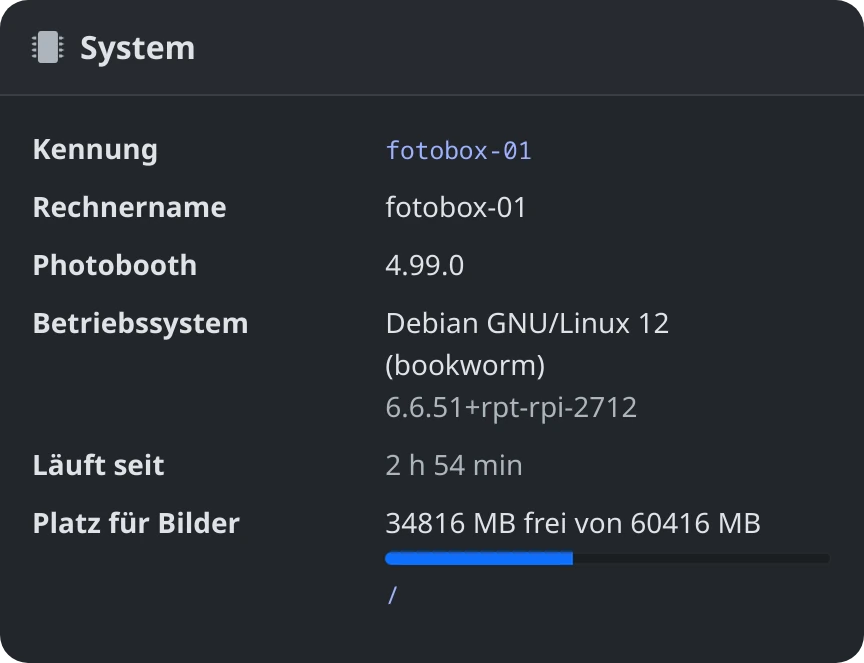
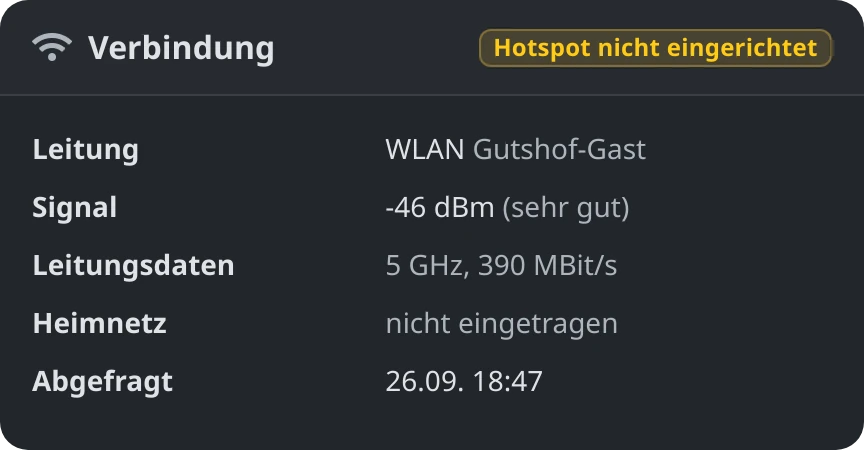
Probeauslösung, Kamerabild und Neustart gehen vom Rechner direkt an die Box. Drucker, Leitung und System melden ihren Stand.
Steuerung
Drucker
System
Für Unternehmen, Schulen und Orte ohne Internet
Unternehmen
- Die Aufnahmen verlassen das Netz vor Ort nicht
- Kein Konto bei einem Cloud-Dienst
- Ihr Logo auf Startbild und Druck
Schulen und Vereine
- Abiball und Vereinsfest landen auf Ihrem Rechner
- Die Weitergabe der Bilder bestimmen Sie
- Die Drucke gehen am Abend direkt an die Gäste
Orte ohne Internet
- Box und Rechner brauchen nur ein gemeinsames Netz
- Ein mitgebrachter Router reicht
- Leitung und Signal der Box im Blick
Programm starten, Box anschließen
Das Programm ist ein Ordner und braucht keine Installation. Beim Start öffnet sich das Portal in einem eigenen Fenster, bereits angemeldet.
-
Im Portal die Box mit einem Namen hinzufügen.
-
Den Anschlusscode anzeigen lassen.
-
Den Code auf der Einstellungsseite der Box eintragen.
Voraussetzungen
- Ein Windows-Rechner im selben Netz wie die Box
- Auf der Box der Agent ab Fassung 1.22.0
- Ein Netz, in dem sich die Geräte gegenseitig sehen
Manche Gäste-WLANs trennen die Geräte voneinander. Dann hilft ein mitgebrachter Router, oder die Fotobox nutzt ihren eigenen Hotspot.
Die Box findet den Rechner im Netz über seinen Namen. Bekommt er an einem anderen Ort eine andere Adresse, meldet sich die Box nach wenigen Sekunden unter der neuen.
Cloud-Fassung und Windows-Fassung im Vergleich
Ohne Cloud fehlt alles, was über das Netz vor Ort hinausgeht. Eine Box meldet sich entweder beim Rechner oder beim Fotobox Portal in der Cloud, und der Wechsel geht in beide Richtungen.
| Funktion | Cloud | Windows |
|---|---|---|
| Zustand, Drucker und Steuerung | von überall | im Netz vor Ort |
| Veranstaltungen und Editor | ||
| Statistik je Box | ||
| Ablage der Bilder | Cloud in Deutschland | Ihr Rechner |
| Fertige Vorlagen und Canva | ||
| Gästealbum im Internet | ||
| Meldung bei Störung per Mail | ||
| Ortung der Box | ||
| Aktualisierung der Box aus dem Portal |
Den Preis der Windows-Fassung nennt das Angebot.
Die Angebote richten sich an Unternehmen, Vereine und öffentliche Auftraggeber. Die Aufnahmen auf dieser Seite zeigen das Portal mit erfundenen Namen und Zahlen. Die Windows-Fassung hat dieselbe Oberfläche.
Fragen zur Windows-Fassung
Angebot anfragenBraucht das Programm eine Verbindung ins Internet?
Nein. Box und Rechner brauchen nur ein gemeinsames Netz. Das kann das WLAN der Location sein oder ein mitgebrachter Router.
Läuft das Programm auch auf einem Mac?
Nein. Das Programm gibt es nur für Windows.
Kann eine Box später in die Cloud wechseln?
Ja. Eine Box meldet sich entweder beim Rechner oder beim Fotobox Portal in der Cloud. Der Wechsel geht in beide Richtungen über den Anschlusscode.
Was passiert, wenn das Fenster geschlossen wird?
Das Programm läuft weiter, und die Box überträgt weiter ihre Bilder. Beendet wird es über das Symbol im Infobereich von Windows.
Läuft die Windows-Fassung mit Boxen aus fremder Fertigung?
Ja, sobald der Agent darauf läuft. Er braucht dafür mindestens die Fassung 1.22.0.